
Обновление и установка
Обзор
Устройства MikroTik поставляются с предустановленным RouterOS, поэтому обычно установка не требуется, за исключением случаев установки RouterOS на ПК x86 или виртуальный экземпляр CHR. Процедура обновления на уже установленных устройствах проста.
Обновление
Нумерация версий
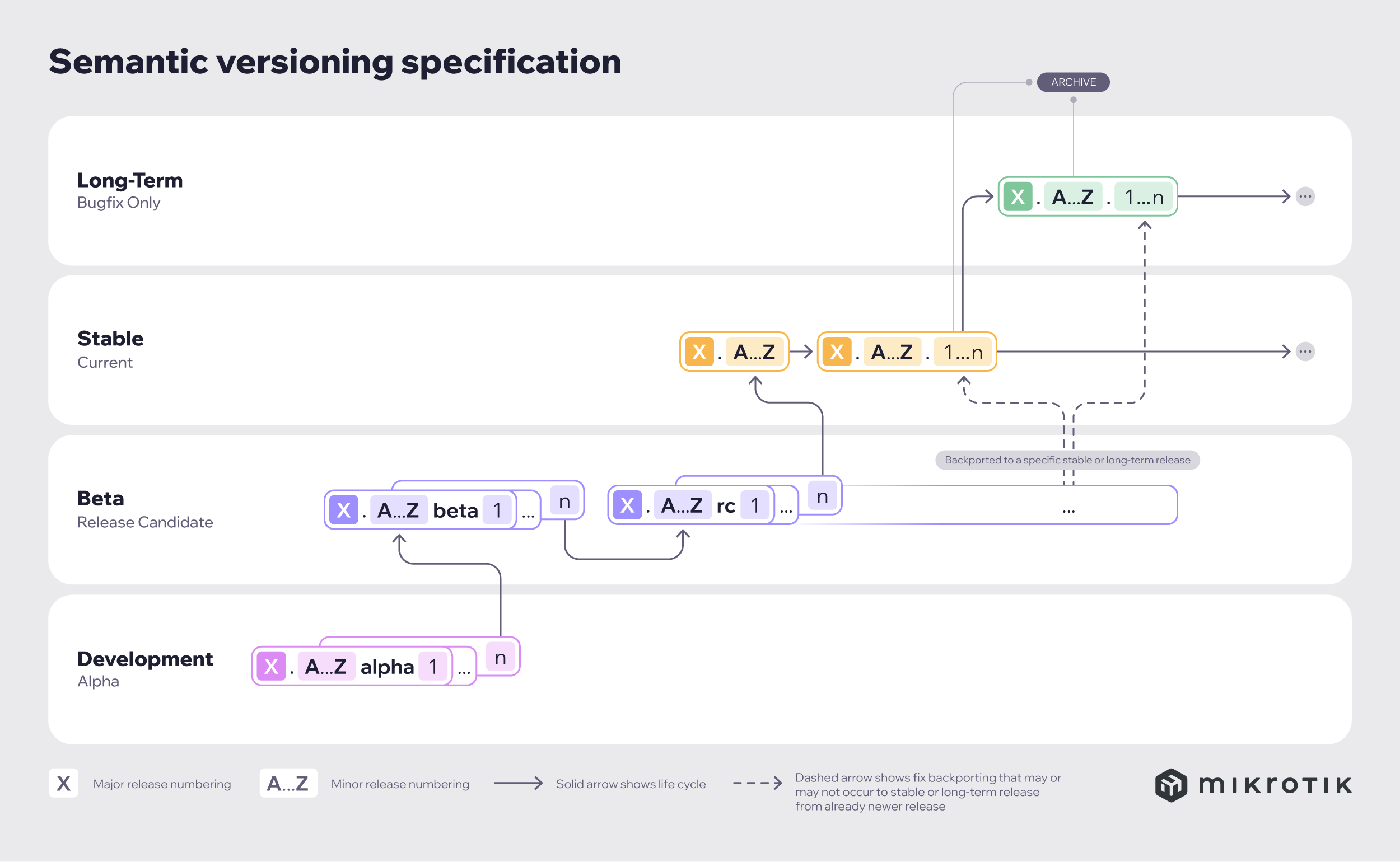
Версии RouterOS нумеруются последовательно. Точка используется для разделения последовательностей, но не является десятичной точкой, и последовательности не имеют позиционного значения. Например, версия 2.5 — это пятое второе обновление второго первого уровня, а не "два с половиной" или "половина до версии три". Следовательно, версия v5.2 старше, чем v5.18, которая новее.
Версии RouterOS выпускаются в нескольких "цепочках релизов": Long term, Stable, Testing и Development. При обновлении RouterOS можно выбрать цепочку, откуда будут устанавливаться пакеты.
- Long term: выпускается редко и содержит только критические исправления, обновления в пределах одной ветки не содержат новых функций. Когда Stable релиз сохраняет стабильность, он переносится в ветку long-term и заменяет старый релиз, который перемещается в архив. Это постепенное добавление новых функций.
- Stable: выпускается каждые несколько месяцев, включает все протестированные новые функции и исправления.
- Testing: выпускается каждые несколько недель, проходит базовое внутреннее тестирование и не рекомендуется для продакшена.
- Development: выпускается при необходимости, содержит сырые изменения для тестирования энтузиастами.
Стандартное обновление
Функция обновления пакетов подключается к серверам MikroTik и проверяет, есть ли новая версия RouterOS под выбранным каналом выпуска. Можно использовать и понижение версии, например, если сейчас используется стабильный релиз, а сменили канал на long-term.
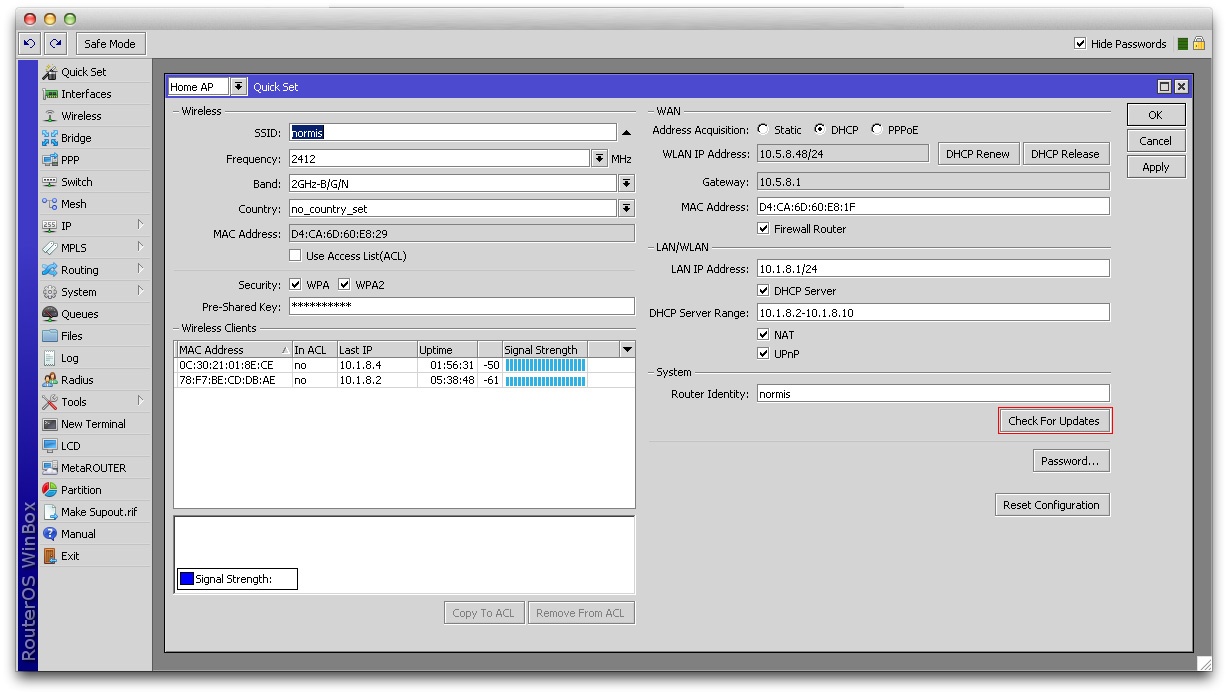
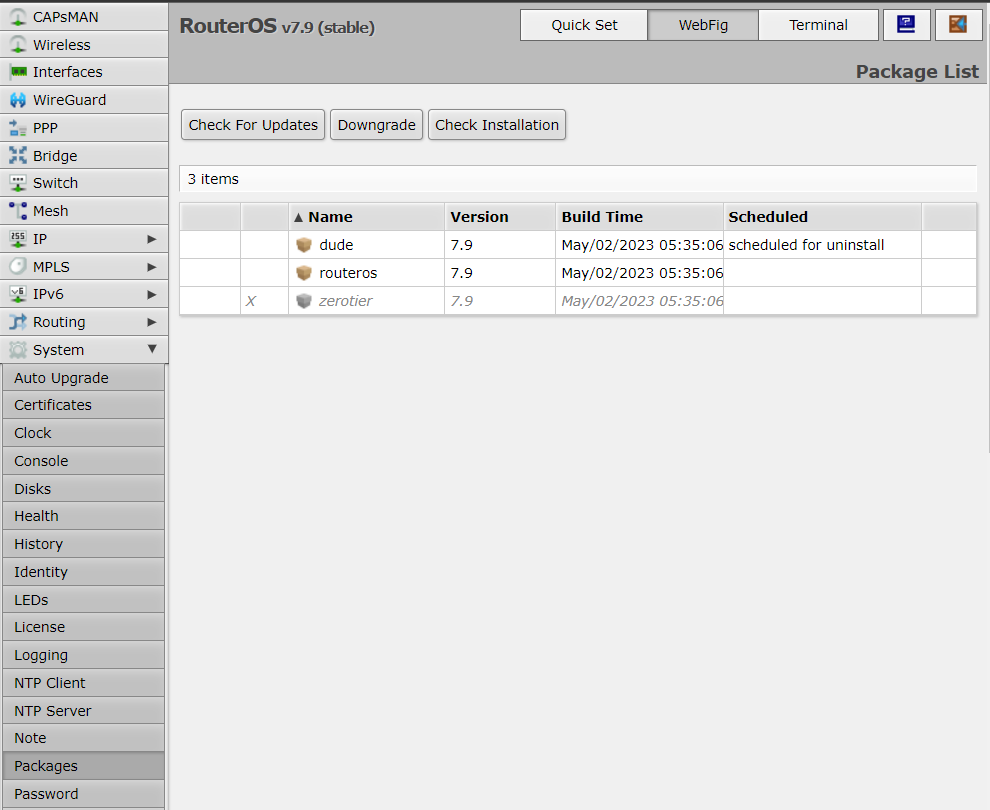
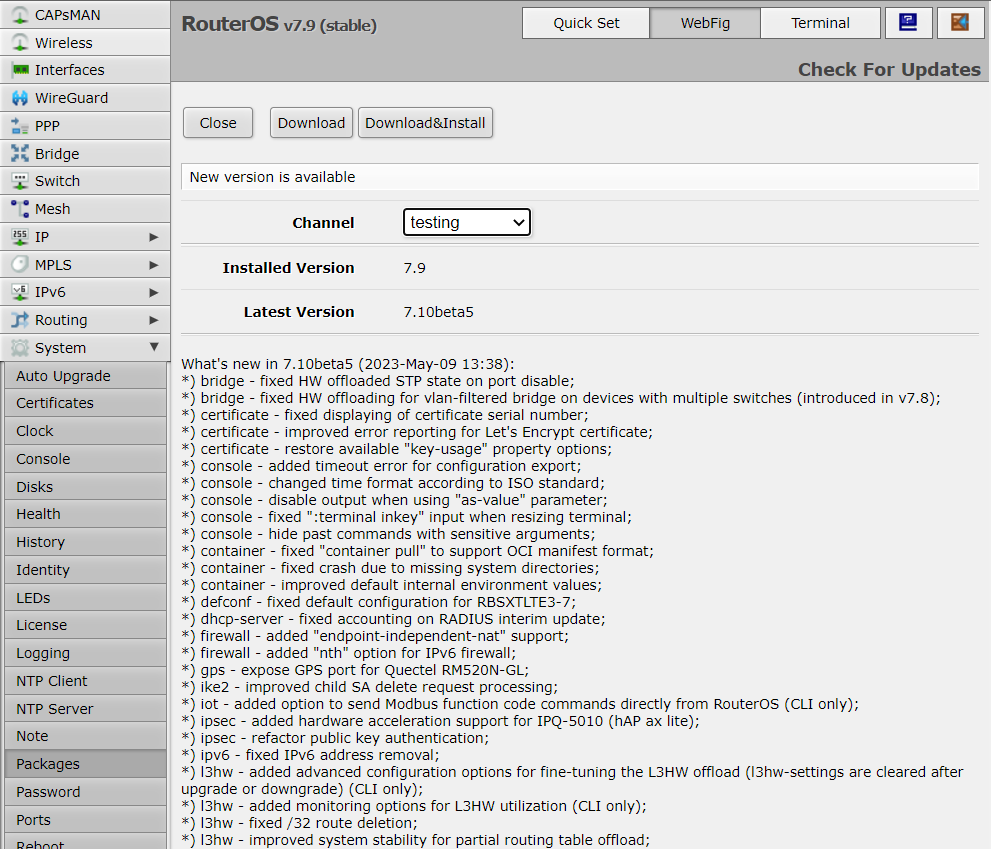
При нажатии кнопки Check For Updates в QuickSet (или в меню System → Packages) откроется окно с текущими или последними изменениями (если есть новая версия). Если версия новая, появятся кнопки Download и Download & Install. Кнопка Download скачивает последнюю версию (требует ручной перезагрузки устройства), кнопка Download & Install запускает скачивание и после успешного завершения автоматически перезагружает устройство для установки обновлений.
Версии зависят от выбранного релизного канала. Некоторые версии могут быть недоступны. Нельзя сразу обновиться с очень старой версии до самой новой через этот метод. Например, если у вас RouterOS v6.x, при выборе канала "Upgrade" вы увидите только v7.12.1 как доступную версию. Сначала нужно обновиться до нее, а потом появятся более новые версии.
Если установлены кастомные пакеты, загрузчик учтет это и скачает все необходимые пакеты.
Рекомендуется обновлять загрузчик (bootloader) после обновления RouterOS. Чтобы обновить загрузчик, выполните в CLI:
/system routerboard upgrade
Затем перезагрузите устройство.
Или в GUI System → RouterBOARD нажмите кнопку "Upgrade" и перезагрузите устройство.
Можно автоматизировать обновления с помощью скрипта системного планировщика. Скрипт опрашивает серверы MikroTik, и при сообщении "New version is available" запускает обновление. Важно: если вы запускаете скрипт впервые на старом релизе, он может не увидеть новых версий. Например, при использовании v6.x нужно сначала вручную выбрать канал "Upgrade" для промежуточного обновления до v7.12.1, затем новые версии v7 станут доступны в каналах.
[admin@MikroTik] >/system package update check-for-updates once :delay 3s; :if ( [get status] = "New version is available") do={ install }
Ручное обновление
RouterOS можно обновить следующими способами:
- WinBox — перетаскивание файлов в меню Files;
- WebFig — загрузка файлов через меню Files;
- FTP — загрузка файлов в корневую директорию.
После обновления RouterOS рекомендуется обновить загрузчик, как описано выше.
RouterOS нельзя обновить через последовательный кабель. Через этот метод можно обновлять только RouterBOOT.
Процесс ручного обновления
- Первым шагом перейдите на сайт www.mikrotik.com на страницу Software и выберите архитектуру системы (архитектуру можно узнать в System → Resource);
- Скачайте основные пакеты routeros и дополнительные, установленные на устройстве;
- Загрузите пакеты на устройство одним из описанных способов.
Команда для обновления только основного пакета RouterOS, при игнорировании отсутствующих пакетов:
/system/package/update install ignore-missing
Использование WinBox
Выберите вашу архитектуру и скачайте пакет обновления. Подключитесь к роутеру через WinBox, выберите скачанный файл и перетащите его в меню Files. Если некоторые файлы уже есть, убедитесь, что пакеты загружаются в корневое меню, а не в папку hotspot. Загрузка начнется.
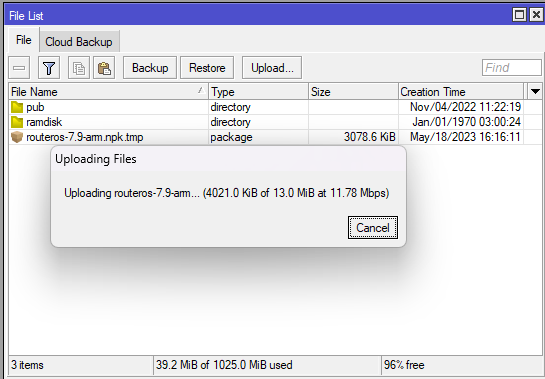
После завершения перезагрузите устройство. Новая версия будет отображаться в заголовке WinBox и в меню Packages.
Использование FTP
- Откройте любимую программу SFTP (например, FileZilla), выберите пакет и загрузите его на роутер (в примере demo2.mt.lv — адрес устройства);
- Можно проверить успешность передачи файла, используя команду:
[admin@MikroTik] >/file print
Columns: NAME, TYPE, SIZE, CREATION-TIME
# NAME TYPE SIZE CREATION-TIME
0 routeros-7.9-arm.npk package 13.0MiB may/18/2023 16:16:18
1 pub directory nov/04/2022 11:22:19
2 ramdisk directory jan/01/1970 03:00:24
- Перезагрузите роутер для начала обновления:
[admin@MikroTik] >/system reboot
Reboot, yes? [y/N]: y
- После перезагрузки устройство будет обновлено. Проверить состояние можно в меню пакетов:
[admin@MikroTik] >/system package print
- Если обновление прошло неудачно, проверьте логи:
[admin@MikroTik] >/log print without-paging
Локальное обновление RouterOS
Подменю: system/package/local-update/
Можно обновлять один или несколько роутеров MikroTik в локальной сети с помощью одного устройства, на котором лежат нужные пакеты. Функция доступна с версии 7.17beta3 (System → Packages Local Update) и заменяет функцию автoобновления (System → Auto Update).
Пример с тремя роутерами (метод применим к сети с любым количеством устройств):
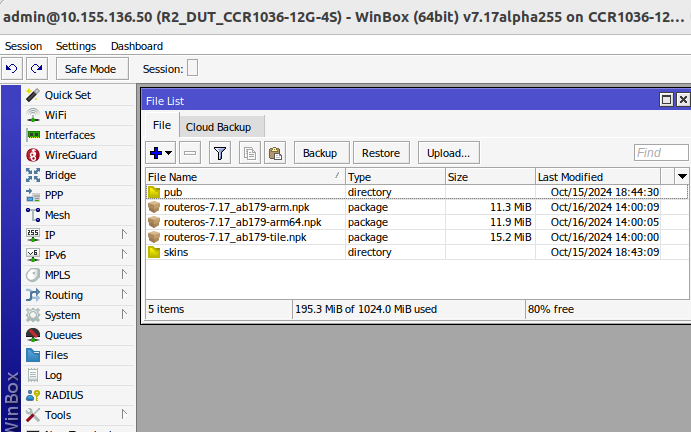
- Разместите необходимые пакеты в меню Files на основном роутере;
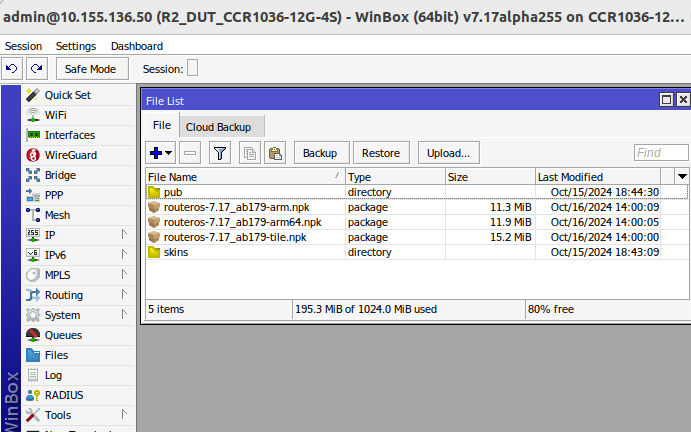
- Опционально, можно настроить устройство-зеркало, в противном случае этот шаг пропускается;
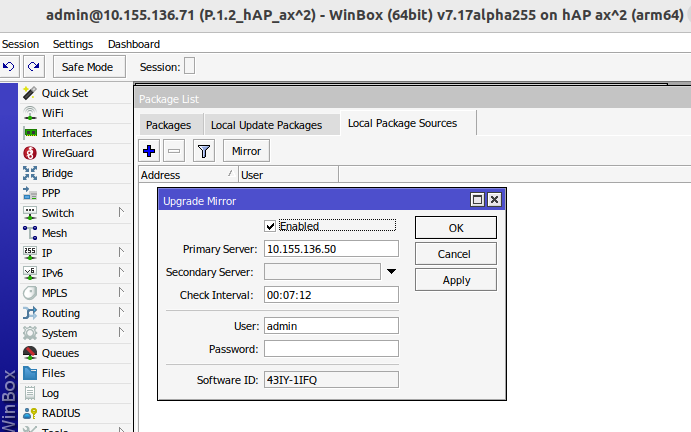
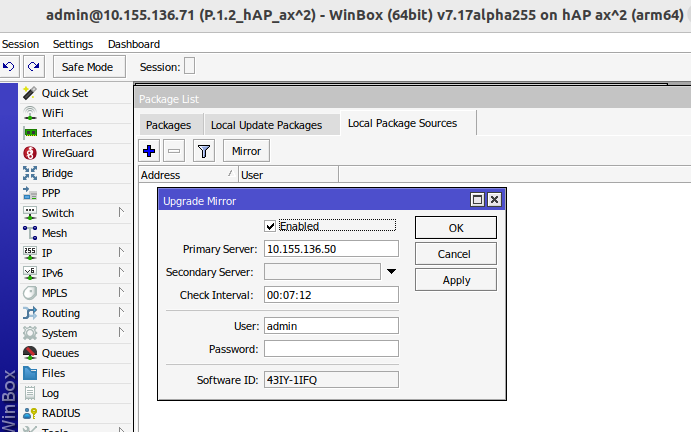
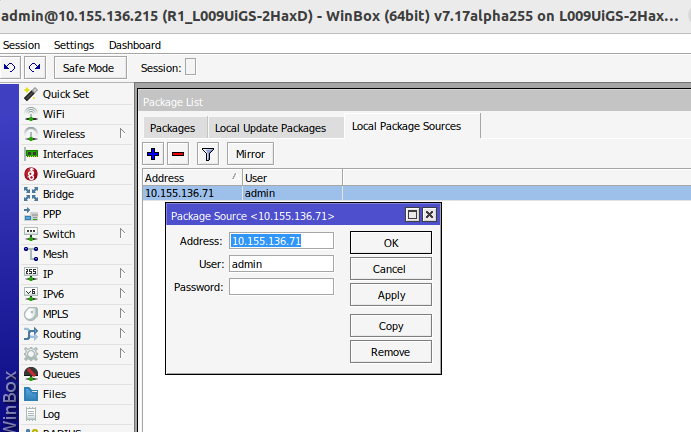
- Выберите локальные источники пакетов, включите Mirror device, укажите основной сервер с пакетами (например, 10.155.136.50). Минимальный интервал проверки можно установить на 00:07:12, когда устройство через WinBox соединится с основным роутером и проверит обновления;
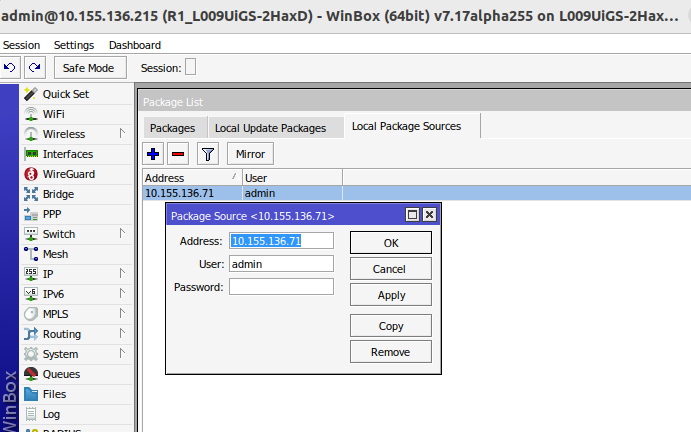

- Если доступны новые пакеты, начнется загрузка. Заметка: процесс загрузки может занять время при большом объёме файлов. При сбоях загрузка возобновится при следующей проверке;
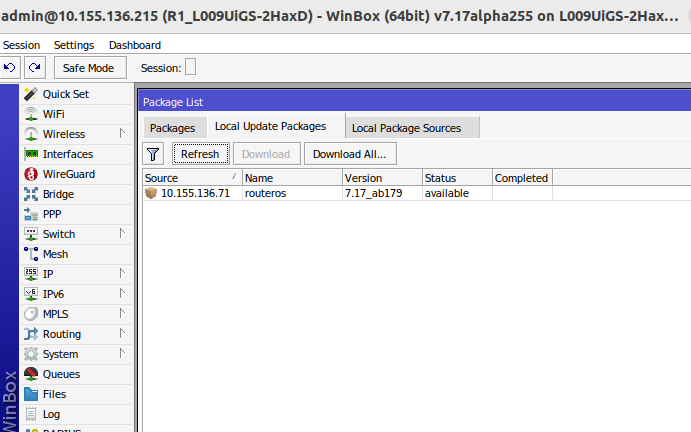
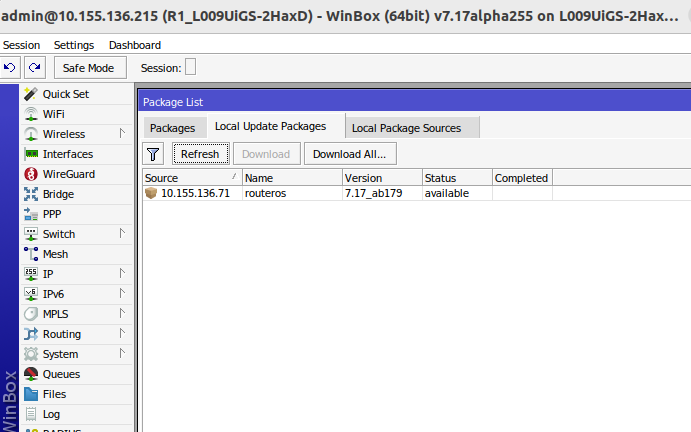
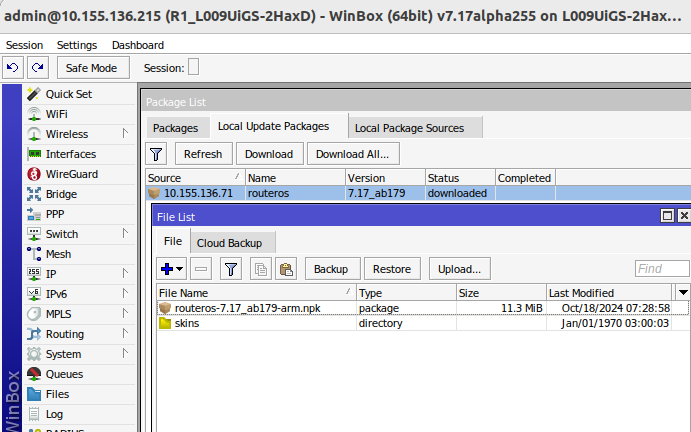
- На устройстве, которое обновляется (например, 10.155.136.71), в Local Update выберите пакет и нажмите Download, по окончании загрузки потребуется перезагрузка;
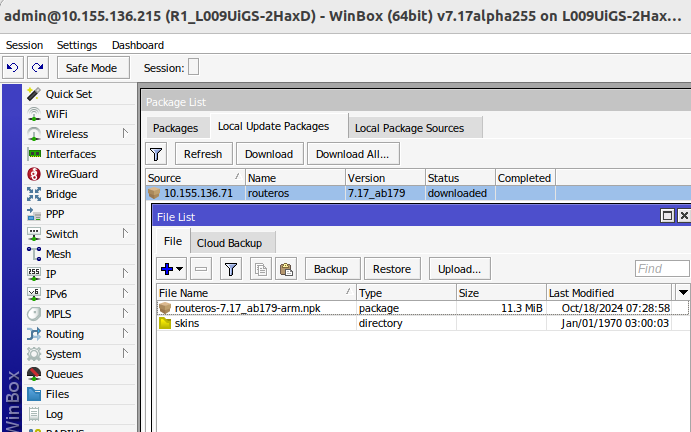
- Используйте команду
system/package/local-update/refreshдля автоматизации в скриптах. Командаtool/fetch url=может использоваться для загрузки пакетов с нашего сайта, например:

tool/fetch url=https://download.mikrotik.com/routeros/7.16.1/routeros-7.16.1-arm.npk
Обновление RouterOS через Dude
Автообновление в Dude
- В приложении Dude добавьте устройства типом RouterOS и укажите правильный пароль для автоматического обновления;
- Загрузите необходимые пакеты RouterOS в раздел файлов Dude;
- В списке устройств RouterOS нажмите Upgrade (или Force Upgrade) для автоматического обновления: пакеты загрузятся, а роутер будет перезагружен автоматически.
Иерархическое обновление Dude
В сложных сетях, где роутеры последовательно соединены (например, 1router-2router-3router), может возникнуть проблема, что 2router перезагрузится до того, как пакеты будут загружены в 3router. Решение — использование групп устройств в Dude, которые позволяют обновить всех с одним кликом.
Проблемы с лицензией
- При обновлении с версий RouterOS v2.8 и ранее может появиться ошибка про истечение срока действия лицензии. В этом случае используйте Netinstall — он игнорирует старые ограничения по лицензии и обновит систему;
- При обновлении до RouterOS v4 или новее потребуется обновить лицензию до нового формата. Убедитесь, что ПК с Winbox имеет рабочее интернет-соединение без ограничений к www.mikrotik.com и нажмите "update license" в меню лицензий.
Netinstall
NetInstall — широко используемый инструмент установки RouterOS. Запускается на Windows или с помощью netinstall-cli на Linux, либо через Wine (требуются права суперпользователя).
Утилиты NetInstall доступны для скачивания в разделе загрузок MikroTik.
NetInstall используется для переустановки RouterOS, если предыдущая установка была повреждена, неудачна или утеряны пароли доступа.
Для работы NetInstall устройство должно поддерживать загрузку по Ethernet с прямым соединением между ПК с NetInstall и устройством. Все RouterBOARD поддерживают PXE загрузку по сети, её можно включить в меню RouterOS "routerboard" (если доступен RouterOS) или в настройках загрузчика через последовательный кабель.
Примечание: для устройств RouterBOARD без последовательного порта или доступа к RouterOS, можно активировать PXE загрузку с помощью кнопки сброса (Reset).
NetInstall может напрямую установить RouterOS на диск (USB/CF/IDE/SATA), подключённый к ПК с NetInstall. После установки диск можно перенести в роутер и загрузиться с него.
Внимание! Не устанавливайте RouterOS на системный диск ПК, это приведёт к форматированию и удалению ОС.
Типы пакетов RouterOS
Информация о пакетах RouterOS доступна здесь.