
Netinstall
Введение
Netinstall — это инструмент для установки и переустановки устройств MikroTik с RouterOS. Всегда используйте Netinstall, если подозреваете, что устройство работает неправильно. Программа доступна для Windows (с графическим интерфейсом) и для Linux (командная строка).
Кратко, процедура Netinstall такова: подключите ПК напрямую к BOOT-порту устройства (обычно Ether1, с маркировкой BOOT или указанием в инструкции). Включите устройство, удерживая кнопку сброса, пока оно не появится в Netinstall.
Внимание. Netinstall форматирует системный диск, все файлы и конфигурация будут стерты. Netinstall не удаляет лицензионный ключ RouterOS и не сбрасывает настройки RouterBOOT, например, частоту CPU.
Инструкция для Windows
- Скачайте стабильную (Stable) или тестовую (Testing) версию утилиты Netinstall с официальной страницы загрузок.;
- Скачайте основной пакет RouterOS с той же страницы.;
- Выберите версию RouterOS, предпочтительно помеченную как Stable, и подходящую архитектуру (ARM, MIPS, SMIPS, TILE и т.д.). Если не уверены, скачайте пакеты для всех архитектур, Netinstall определит правильный.;
- Отключите все сетевые интерфейсы компьютера, кроме используемого для установки — WiFi, Ethernet, LTE и т.д. Netinstall может работать только с одним активным интерфейсом.;
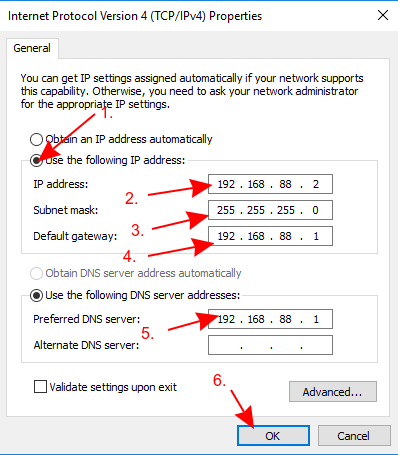
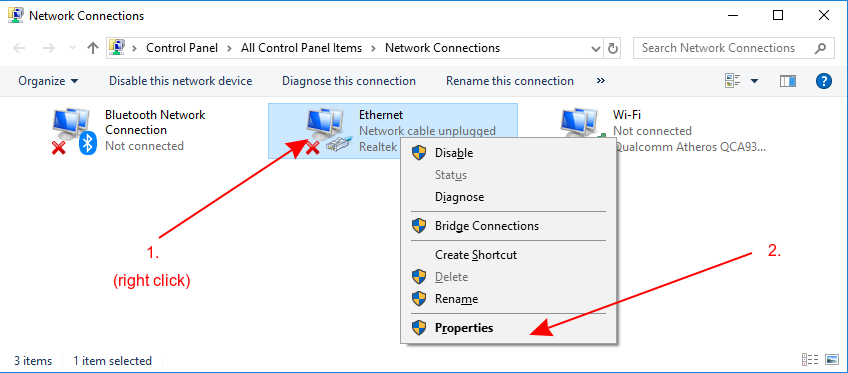
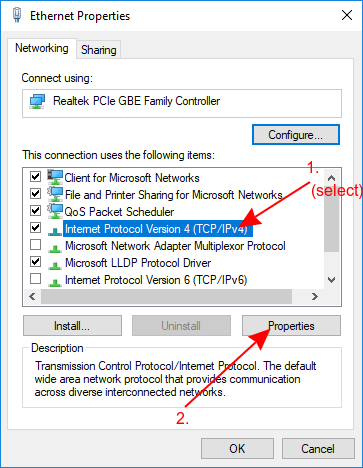
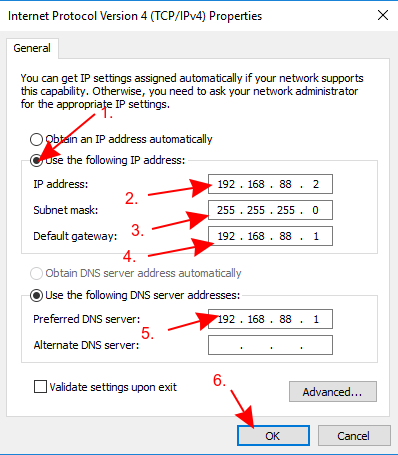
- Настройте статический IP для Ethernet-интерфейса (в разделе Пуск → Настройки), откройте "Сеть и Интернет" → "Изменить параметры адаптера", правой кнопкой мыши по интерфейсу → Свойства → Internet Protocol Version 4 (TCP/IPv4) → Свойства.;
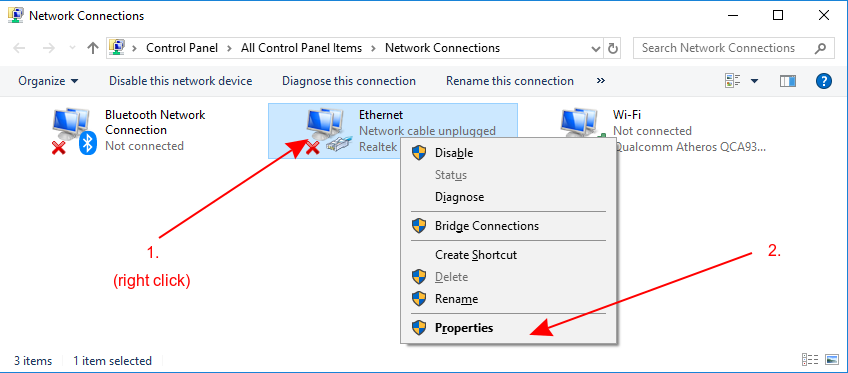
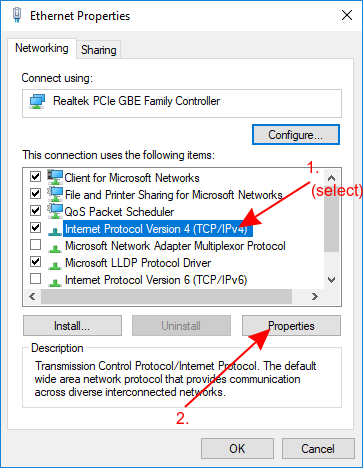
- Установите IP вручную, как показано на изображении в руководстве.;
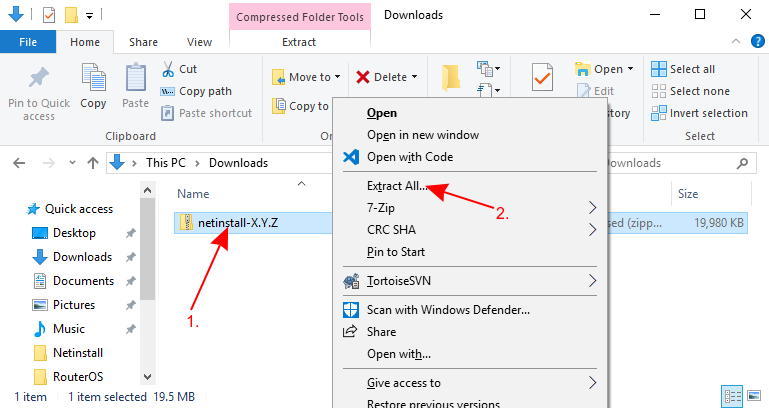
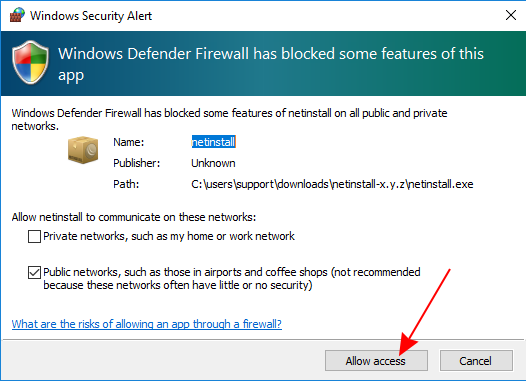
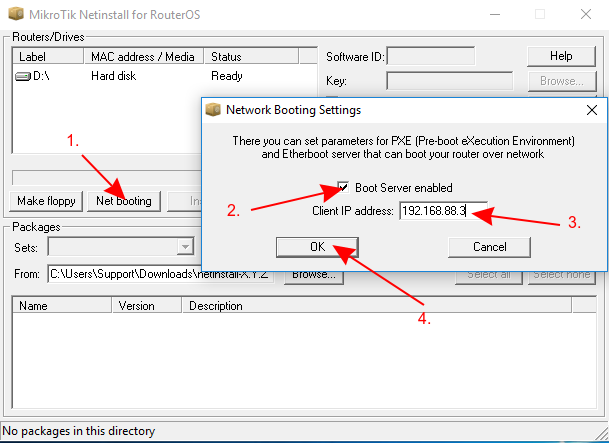
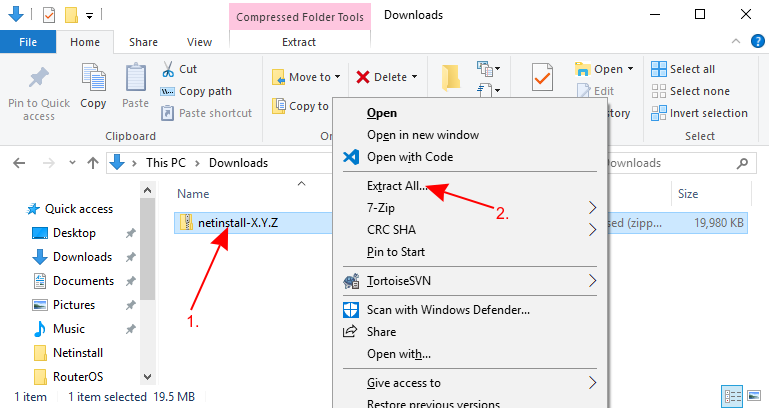
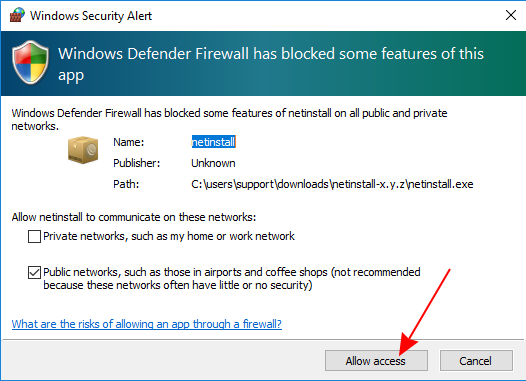
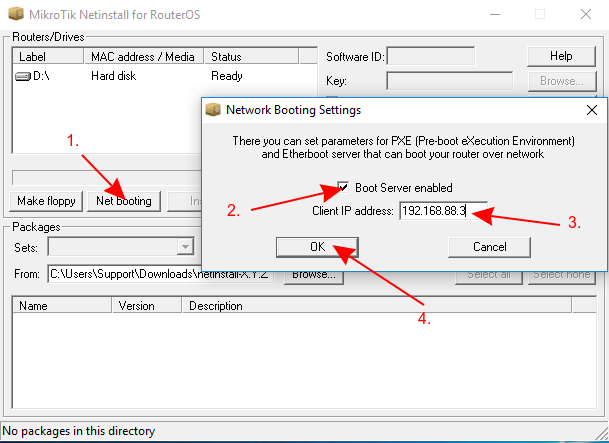
- Распакуйте скачанный архив Netinstall и запустите Netinstall.exe. Если нет интернета, Windows предупредит, нажмите "Запустить". Netinstall требует прав администратора. Разрешите доступ к публичным сетям и настройте параметры сетевой загрузки.;
- Подключите устройство к ПК напрямую Ethernet-кабелем, в порт Etherboot (обычно Ether1 или порт с надписью BOOT).;
- Некоторые USB-адаптеры могут создавать срывы соединения, используйте свитч или роутер в режиме моста для устранения проблемы. Отключите DHCP клиент на интерфейсе моста и функцию обнаружения интернета.;
- Netinstall использует BOOTP-пакеты, которые могут блокироваться сетевым оборудованием — убедитесь, что порты не блокируются. В случае включенного dhcp-snooping назначьте "trusted" для портов, ведущих к ПК с Netinstall.;
- Включите устройство в режим Etherboot — прочтите руководство по его активации, методы зависят от модели.;
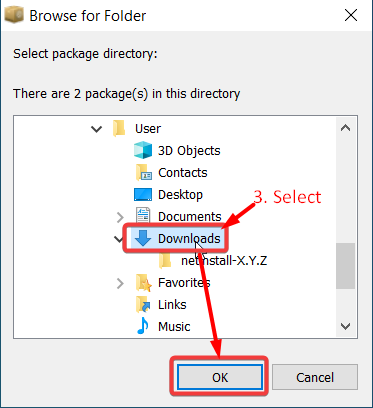
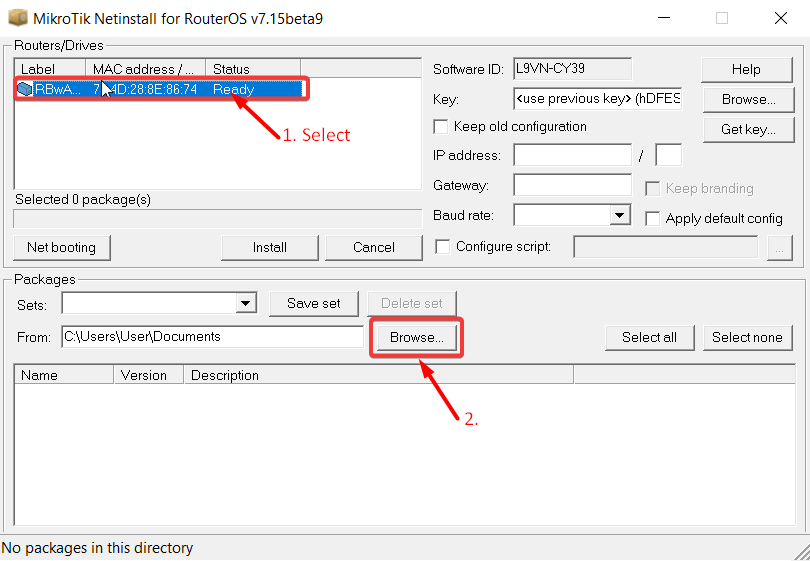
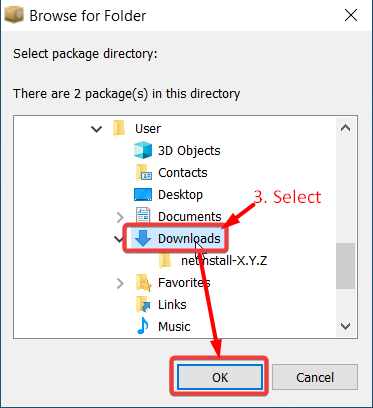
- Дождитесь, когда устройство появится в списке Netinstall, выберите его и нажмите "Обзор", укажите местоположение пакетов RouterOS, нажмите OK.;

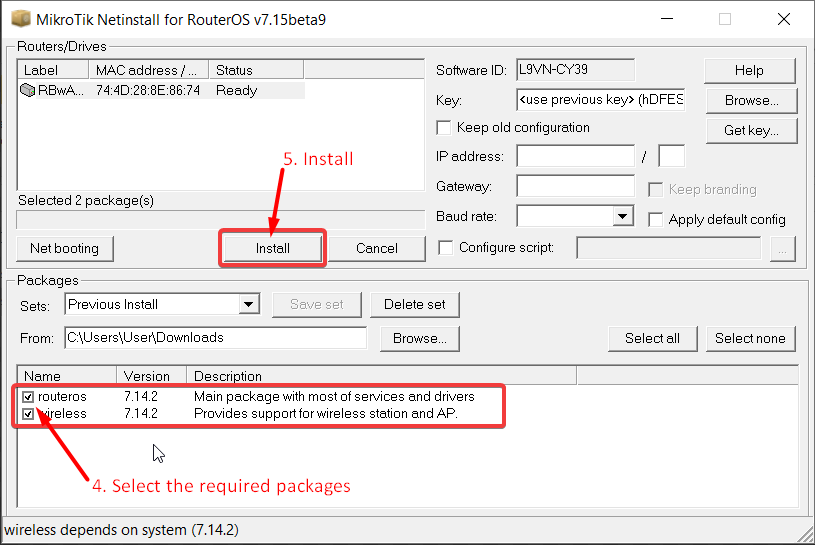
- Выберите нужные пакеты и нажмите "Установить", по окончании установки нажмите "Перезагрузить" (устройства без консоли режим перезагрузки вручную).;
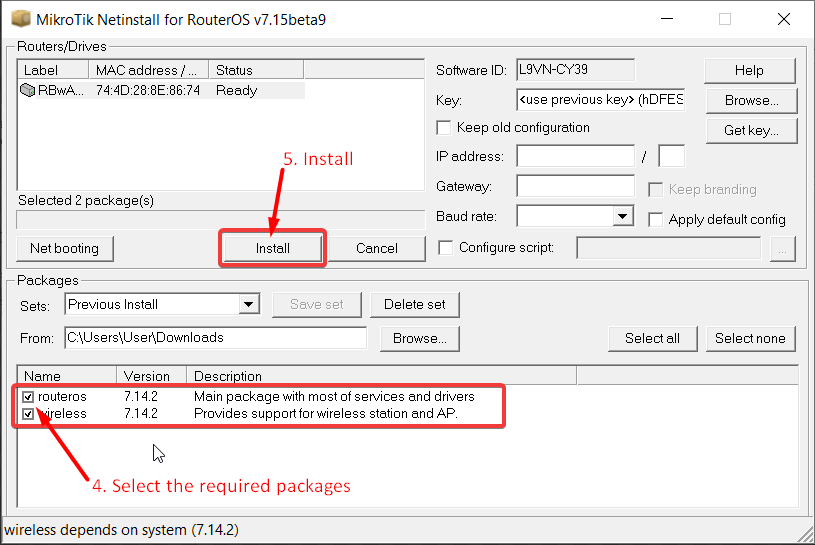

- Если скачали пакеты для нескольких архитектур, Netinstall покажет только подходящие для вашего устройства после выбора.
- Если установка не начинается (нет прогресса или статуса), попробуйте закрыть и перезапустить Netinstall или вновь включить режим Etherboot. При проблемах попробуйте на другом компьютере.;
- Опция "Keep old configuration" (оставить старую конфигурацию) скачивает конфигурацию с устройства, переустанавливает его (с форматированием диска) и загружает конфигурацию обратно. Эта опция касается лишь конфигурации и не влияет на файлы, включая базы данных User Manager, Dude и др.;
- После Netinstall устройство сбрасывается к стандартным настройкам (если не выбрано не загружать стандартную конфигурацию). Некоторые устройства по умолчанию не доступны через ether1 по соображениям безопасности (подробнее о стандартной конфигурации).;
- Опция "Keep branding" сохраняет установленный пакет с брендингом устройства, не переустанавливая его в Netinstall.;
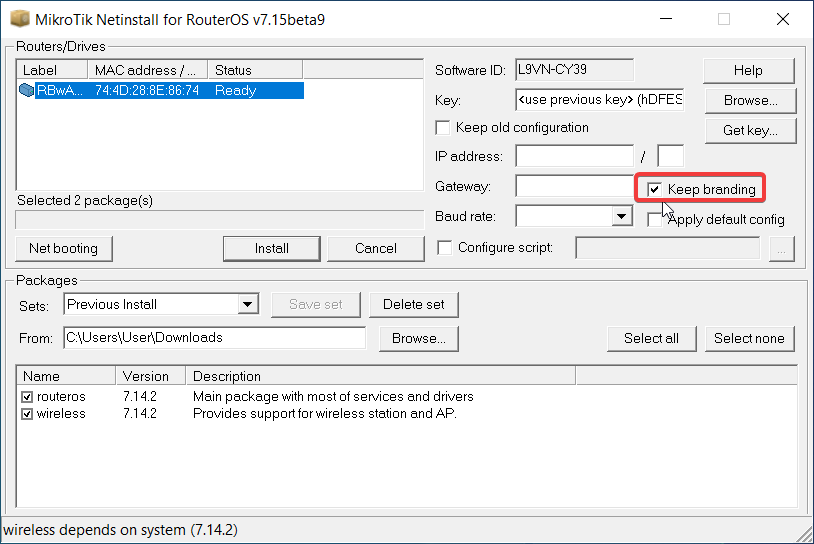
- При использовании скрипта настройки ("Configure script") рекомендуется добавить задержку перед запуском конфигурации.;
- Устройство готово! Настройте его и подключите к сети. Оно должно работать корректно.


Инструкция для Linux
Версия для Linux — командная утилита с параметрами, аналогичными Windows-версии.
wget https://download.mikrotik.com/routeros/[VERSION]/netinstall-[VERSION].tar.gz
tar -xzf netinstall-[VERSION].tar.gz
sudo ./netinstall-cli [-parameters] [address/interface] routeros-arm64-[package VERSION].npk
Утилита требует прав root, запускайте с sudo.
| Параметр | Описание |
|---|---|
| -r | При переустановке сбрасывает конфигурацию и применяет стандартную, если есть. |
| -e | При переустановке сбрасывает устройство к пустой конфигурации. |
| -b | Отказ от переустановки пакета брендинга, иначе переустанавливается вместе с RouterOS. |
| -m | Включает переустановку нескольких устройств. |
| -o | При использовании "-o" устройство может быть установлено только один раз за запуск netinstall. Устройства с тем же MAC игнорируются после первой установки. |
| -f | Игнорировать ограничения по размеру. При превышении доступного места появляется ошибка. |
| -c | Разрешить несколько экземпляров Netinstall на одном ПК. |
| -v | Режим подробностей (verbose). |
| -k <keyfile> | Передать устройство лицензионным ключом формата .KEY (опционально). |
| -s <userscript> | Предварительная настройка устройства скриптом (.RSC), удаляя существующую конфигурацию. Скрипт может использовать заводские пароли из переменных $defconfPassword и $defconfWifiPassword (с версии 7.10beta8). |
| --mac <mac address> | Указать MAC, которому разрешена установка. Другие запросы BOOTP игнорируются. |
| -i <interface> | Задать интерфейс (опционально). |
| Использует IP, который сервер Netinstall присвоит устройству — обязателен, может быть автоназначен при указании интерфейса. | |
| PACKAGE | Список пакетов формата RouterOS.NPK для установки (обязательно). Системный пакет должен быть первым. |
Если не указан параметр -r или -e, netinstall-cli переустанавливает RouterOS, сохраняя конфигурацию, скачивая ее, форматируя диск и загружая обратно, аналогично опции "Keep old configuration" в Netinstall. Это касается только конфигурации, не затрагивая файлы, базы User Manager, Dude и прочие.
Сначала настройте IP на интерфейсе компьютера:
admin@ubuntu:~$ sudo ifconfig <interface> 192.168.88.2/24Запуск Netinstall (пример с сбросом конфигурации):
admin@ubuntu:~$ sudo ./netinstall -r -a 192.168.88.3 routeros-mipsbe-6.48.1.npk
Using server IP: 192.168.88.2
Starting PXE server
Waiting for RouterBOARD...
PXE client: 01:23:45:67:89:10
Sending image: mips
Discovered RouterBOARD...
Formatting...
Sending package routeros-mipsbe-6.48.1.npk ...
Ready for reboot...
Sent reboot command
Пример запуска Netinstall версии 7 с применением пустой конфигурации и удалением брендинга:
admin@ubuntu:~$ sudo ./netinstall-cli -e -b -i enx1234567ee890 -a 192.168.88.3 routeros-7.14.2-arm.npk wireless-7.14.2-arm.npk
Version: 7.15beta9 (2024-03-27 20:41:15)
Will apply empty config
Will remove branding
Using Interface: enx1234567ee890
Wait for Link-UP on 'enx1234567ee890'. OK
Using Client IP: 192.168.88.3
Using Server IP: 192.168.88.10
Starting PXE server
Waiting for RouterBOARD...
client: 74:4D:28:8E:86:74
Detected client architecture: arm
Sending and starting Netinstall boot image ...
Installed branding package detected
Discovered RouterBOARD... 74:4D:28:8E:86:74
Formatting...
Sending package routeros-7.14.2-arm.npk ...
Sending package wireless-7.14.2-arm.npk ...
Sending empty config ...
Ready for reboot...
Sent reboot command
Etherboot
Режим Etherboot — специальное состояние устройства MikroTik, позволяющее переустановить устройство с помощью Netinstall. Существует два типа загрузчиков: обычный и резервный. Необходимо проверить оба.
- Для использования обычного загрузчика нажмите Ctrl+E в последовательной консоли или нажмите кнопку Reset спустя 1–2 секунды после включения питания.
- Для резервного загрузчика выключите устройство. Нажмите Reset, включите питание (ожидайте пока светодиод USR мигнет и загорится постоянно, затем погаснет), отпустите Reset — устройство загрузится в режиме BOOTP для переустановки.
Кнопка сброса
Кнопка Reset есть на всех устройствах MikroTik. Она позволяет включить Etherboot режим. Для этого выключите устройство, удерживайте Reset, включите устройство, продолжайте удерживать кнопку, пока оно не появится в окне Netinstall.
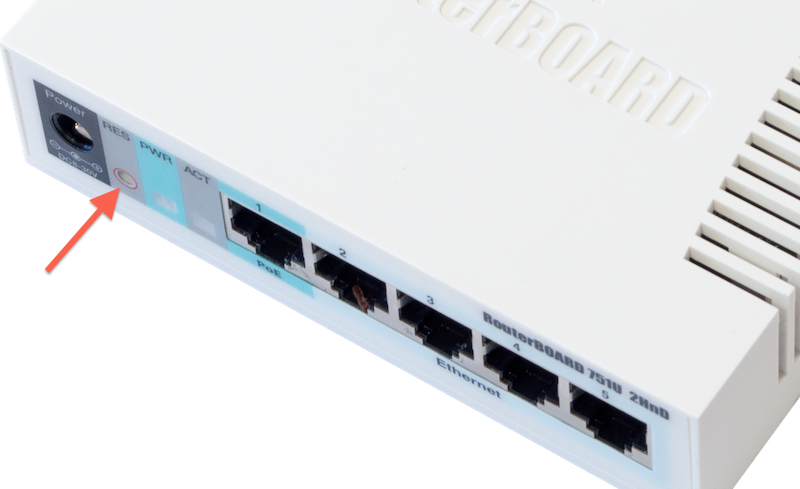
Если установлен Protected bootloader, поведение кнопки сброса изменено, и без знания настроек его нельзя будет использовать для входа в Etherboot или сброса устройства.
RouterOS
Если устройство загружается и можно войти в систему, можно активировать Etherboot режим командой:
/system routerboard settings set boot-device=try-ethernet-once-then-nandЗатем перезагрузите устройство. При следующем запуске устройство попробует загрузиться в Etherboot режим. После первого запуска в Etherboot последующие — будут из памяти NAND или установленного носителя.
Последовательная консоль
Некоторые устройства имеют последовательный порт, с помощью которого можно войти в Etherboot режим. Настройте терминал с параметрами:
- 115200 бит/с, 8 бит данных, 1 стоп-бит, нет проверки чётности, отсутствие управления потоком (для большинства устройств, кроме RouterBOARD 230);
- 9600 бит/с, 8 бит данных, 1 стоп-бит, аппаратное HW-управление потоком (RTS/CTS) для RouterBOARD 230.
Используйте правильный null modem кабель (пин-аут указан в документации). Во время загрузки многократно нажимайте Ctrl+E, пока не увидите сообщение о попытке использования BOOTP протокола:
RouterBOOT booter 7.14.2 CRS328-4C-20S-4S+ CPU frequency: 800 MHz Memory size: 512 MiB Storage size: 16 MiB
Press Ctrl+E to enter etherboot mode
Press any key within 2 seconds to enter setup
trying bootp protocol.... OK
Got IP address: 192.168.88.3
resolved mac address 84:69:93:9E:E6:49
transfer started
...............................
transfer ok, time=2.00s
Теперь устройство в Etherboot режиме и появится в Netinstall.